Прямая ссылка для входа в ezvit https://ezvit.treasury.gov.ua/barsapp/Account/Login
Будем считать что ключи и сертификаты вы уже получили (если нет то переходим сюда), заявки на Ezvit заполнили (если нет то переходим сюда), и казначейство открыло вам доступ к Ezvit
Внимание!
С 11 мая 2026 года Ezvit будет работать только с новым агентом подписи от ПАТ
«Інститут інформаційних технологій»
Користувач ЦСК 1.3 агент пiдпiсу заменит собой BarsCryptor.
Всем необходимо скачать и установить программу Користувач ЦСК 1.3 агент пiдпiсу, ссылка на скачивание ниже
https://iit.com.ua/download/productfiles/EUSignWebInstall.exe
Краткая инструкция по установке:
Запускаем, все настройки оставляем по умолчанию, жмем Далее->Далее->Далее->Далее->Далее Установка завершена.
Полная инструкция по установке
Обязательно скачиваем последние актуальные сертификаты Казначейства взять можно здесь и кидаем их в папку My Certificates and CRLs 13 которая расположена на диске С:\ (если при копировании спросит заменить? отвечаем Да)
Туда же кидаем ваши именные сертификаты которые вы получили при генерации ключей
У меня ключ в виде файла, где его прописывать в Користувач ЦСК 1.3 агент підпису?
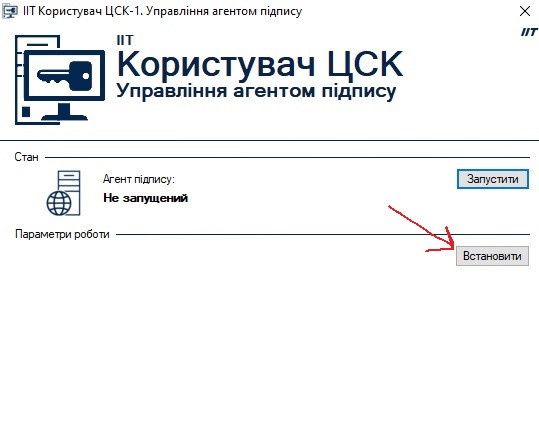
Открываем программу и останавливаем её.
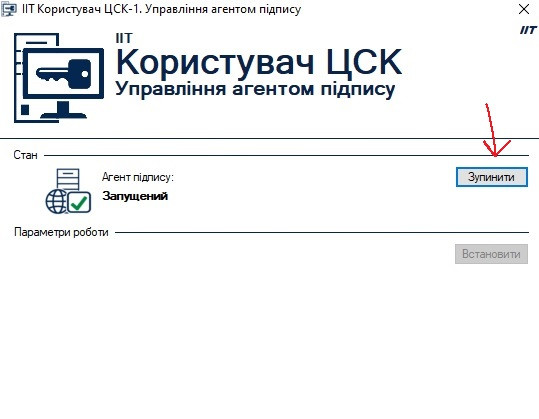
Потом жмем встановити
Выбираем опции как на картинке ниже
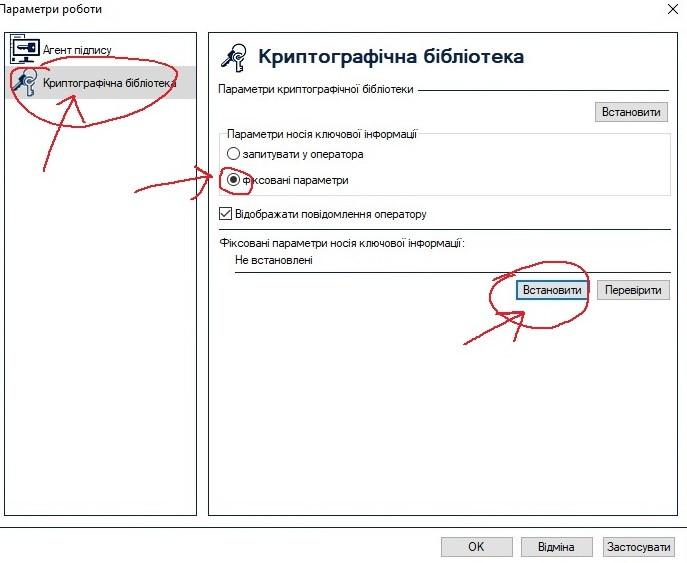
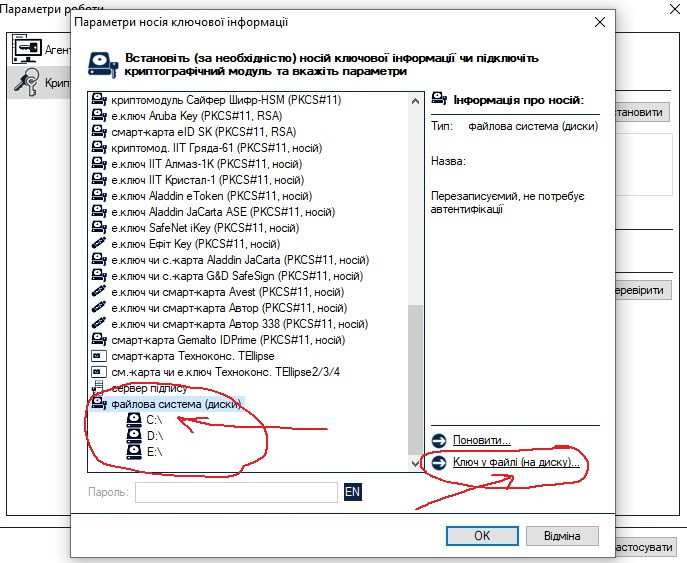
Потом выбираем ключ в файле и слева выбираем диск и файл ключа
Я уже использую Користувач ЦСК 1.3 агент підпису работая в СДО, нужно его ставить заново?
Нет, если он уже был установлен ранее то переставлять его нет необходимост
Как быть с BarsCryptor после 11 мая 2026 года? Нужно его удалять?
Нет, пока не удаляйте. Хотя для работы в Ezvit он перестанет быть нужен, но в нём встроен полезный функционал проверки работоспособности ключей что может пригодиться.
Какие сертификаты добавлять?
Все сертификаты сотрудников которые получили доступ к Ezvit и будут там работать, все корневые сертификаты самого Казначейства которые были записаны вам на флешку при генерации ключей (их там в районе десятка).
Если есть сомнения то добавляйте все сертификаты которые вам записали в Казначействе при генерации.
На всякий случай все корневые сертификаты Казначейства взять можно здесь
Как правильно добавлять сертификаты?
В общем случае достаточно просто скопировать сертификаты в папку My Certificates and CRLs 13, но мы рекомендуем другой способ который впоследствии позволит более гибко работать с сертификатами и получать наглядную о них информацию удобным способом:
Для добавления сертификатов используем программу Користувач центру сертифікації ключів. Інсталяційний пакет (ОС Microsoft Windows)
Устанавливаем программу все настройки оставляем по умолчанию.
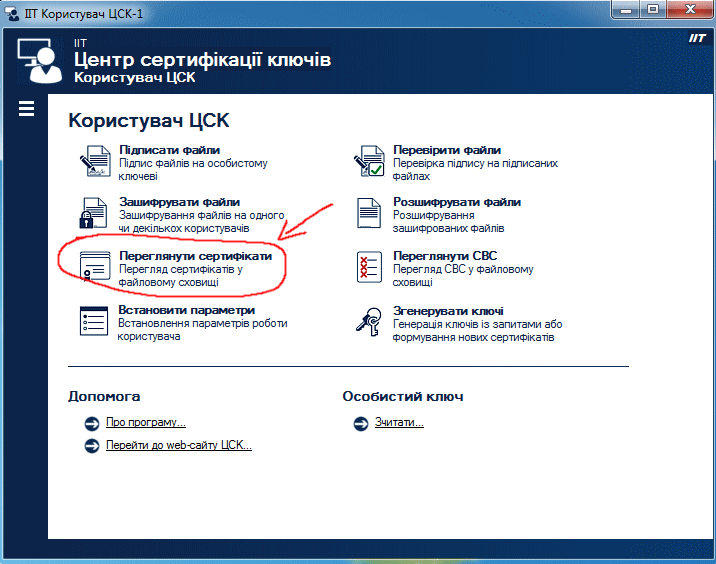
Потом запускаем её с ярлыка ІІТ Користувач ЦСК-1.3
Выбираем опцию Переглянути сертифiкати
Затем жмём Iмпортувати
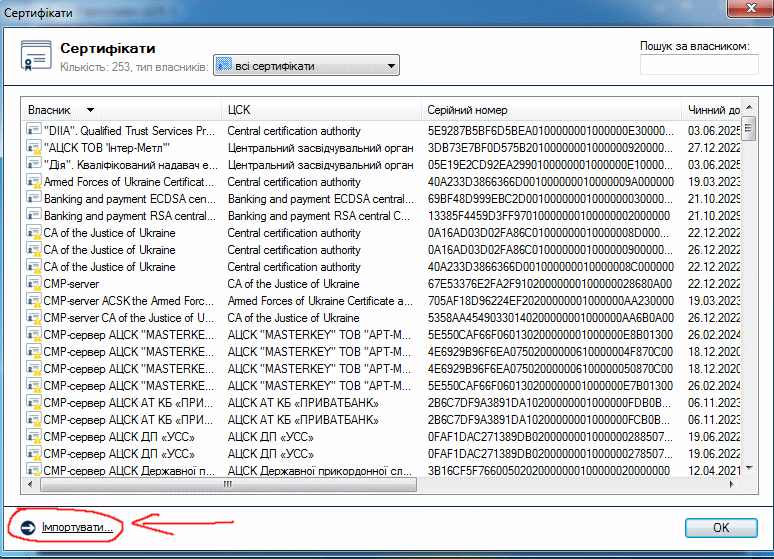
И выбираем те сертификаты которые нужно импортировать (можно по одному, можно сразу несколько)
После этого они должны появиться в списке (вверху в опции выберите Все сертификаты — это покажет все какие есть)
Всё подготовка к работе завершена.
У меня на работе всё установлено (ІІТ Користувач ЦСК-1.3 агент підпису, все сертификаты), но я хочу ещё иметь доступ к Ezvit с домашнего компьютера, это возможно?
Да, конечно, вам придется только взять ваш ключ токен домой, и установить всё что вы ставили на рабочем компьютере для запуска Ezvit
Можно упростить процесс установки сертификатов таким образом:
С рабочего компьютера скопируйте на флешку всю папку My Certificates and CRLs 13
Дома с флешки скопируйте папку My Certificates and CRLs 13 на свой домашний компьютер в корень диска C:\ — всё 🙂
Не забудете указать в программе Користувач ЦСК-1.3 агент підпису путь к вашим сертификатам — c:\My Certificates and CRLs 13