Прямая ссылка на вход в СДО https://sdo.treasury.gov.ua/sdo (не будет работать без дополнительного программного обеспечения о котором написано ниже)
Резервная прямая ссылка на вход в СДО https://sdo-a.treasury.gov.ua/sdo (если не работает основная)
Будем считать что договор с казначейством у вас заключен, АНКЕТА клієнта для підключення до системи дистанційного обслуговування Вы заполнили и принесли (если нет то скачать тут), ключи и сертификаты вы уже получили (если нет то переходим сюда), заявки на СДО заполнили (если нет то переходим сюда), и казначейство открыло вам доступ к СДО
Скачиваем эту инструкцию и выполняем все ёё пункты
Всё програмное обеспечение которое упоминается в инструкции было записано вам на отдельную флешку когда вы приходили на генерацию.
Внимание!
С 4 мая 2026 года СДО не будет работать со старой версией cisco anyconnect 4.5 (далее этот продукт переименовался в cisco-secure-client) так же прекратиться поддержка Windows 7
Теперь необходимо чтобы cisco-secure-client был версии 5.1, а операционная система была Windows 10 или 11.
Скачать cisco-secure-client-win-5.1.8.122-core-vpn-webdeploy-k9.msi
Краткая инструкция для установки: запускаем->выбираем install->finish
Если у вас был уже установлен cisco anyconnect 4.5 то все ваши настройки автоматом подтянутся в новую версию программы.
Проверяем установлена ли 5,1 версия
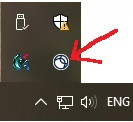
Жмём отобразить скрытые значки (находится в правом нижнем углу) и жмём круглую иконку как показано на рисунке.
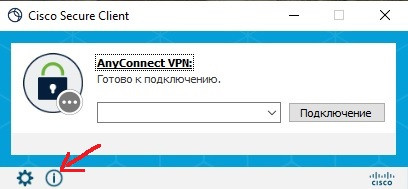
Откроется окно программы. Жмём на значок с буквой I как показано на рисунке.
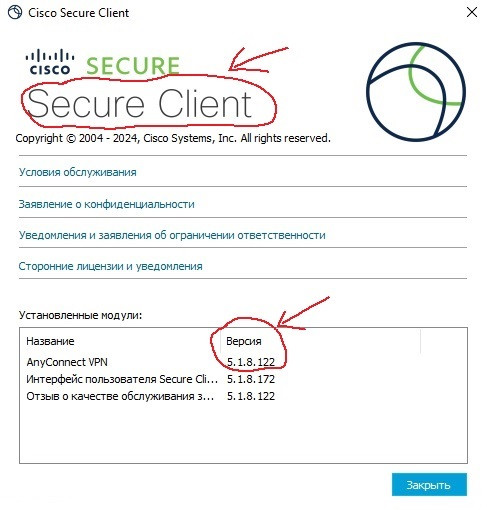
Откроется информационное окно.
Если отображается название Secure Client, а внизу версия программы 5.1 то установка прошла успешно.
Внимание!
С 2026 года СДО будет работать только с новым агентом подписи от ПАТ
«Інститут інформаційних технологій»
Всем необходимо скачать и установить программу Користувач ЦСК 1.3 агент пiдпiсу, ссылка на скачивание ниже
https://iit.com.ua/download/productfiles/EUSignWebInstall.exe
Краткая инструкция по установке:
Запускаем, все настройки оставляем по умолчанию, жмем Далее->Далее->Далее->Далее->Далее Установка завершена.
Обязательно скачиваем последние актуальные сертификаты Казначейства взять можно здесь и кидаем их в папку My Certificates and CRLs 13 которая расположена на диске С:\ (если при копировании спросит заменить? отвечаем Да)
Туда же кидаем ваши именные сертификаты которые вы получили при генерации ключей
Как быть с BarsCryptor? Нужно его удалять?
Нет, пока не удаляйте. Хотя для работы в СДО он перестанет быть нужен, но в нём встроен полезный функционал проверки работоспособности ключей что может пригодиться.
Помните что файл ключевых данных p12 который был вам записан — уникальный для каждого клиента, и если он потерялся то единственный вариант это опять получить его в отделе генерации ключей и сертификатов
Если потеряли другие файлы, то можно их скачать:
anyconnect-win-4.5.03040-core-vpn-webdeploy-k9.exe
cisco-secure-client-win-5.1.8.122-core-vpn-webdeploy-k9.msi
Есть ли инструкция по работе с СДО?
Да, можно посмотреть тут , дополнение тут , и ещё одна тут